
Obsidian 发布到 Hexo 工作流
📝 Obsidian 发布到 Hexo 工作流 ✨ 目标很简单:平时继续在 Obsidian 写笔记,需要发布时,一键导出成 Hexo 能直接使用的文章。 🧠 推荐方案我建议你走这条路: Obsidian 作为主写作端 Hexo 作为展示端 用 frontmatter 控制是否发布、slug、分包、封面图 用脚本把笔记转换到 Hexo 的 source/_posts/<分类包>/ 这条路的好处: 日常写笔记不受影响 不需要在 Hexo 和 Obsidian 里重复维护两份内容 可以批量同步所有 publish: true 的笔记 可以先 dry-run 预览落盘位置,再真正发布 🧩 目录建议你当前笔记库里已经新增了一个发布目录: hexo-publish/ hexo-publish/assets/covers/ hexo-publish/publish-note.mjs hexo-publish/config.example.json 当前有两份常用配置: hexo-publish/config.local.json:导出到 vault 内的测试目 ...
Hello World
Welcome to Hexo! This is your very first post. Check documentation for more info. If you get any problems when using Hexo, you can find the answer in troubleshooting or you can ask me on GitHub. Quick StartCreate a new post1$ hexo new "My New Post" More info: Writing Run server1$ hexo server More info: Server Generate static files1$ hexo generate More info: Generating Deploy to remote sites1$ hexo deploy More info: Deployment
家庭服务器全家桶折腾笔记:OpenWrt + OpenList + qBittorrent
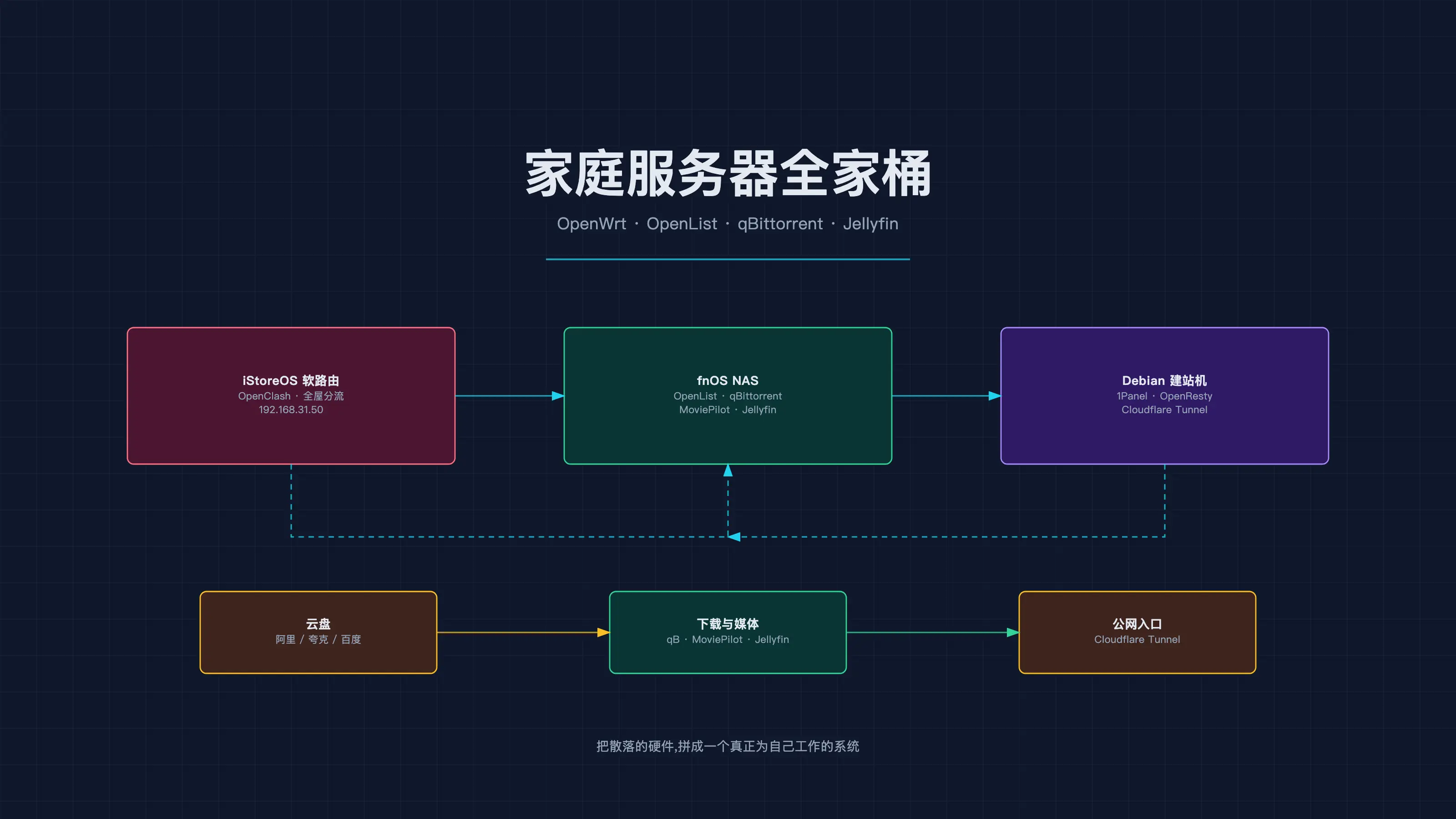
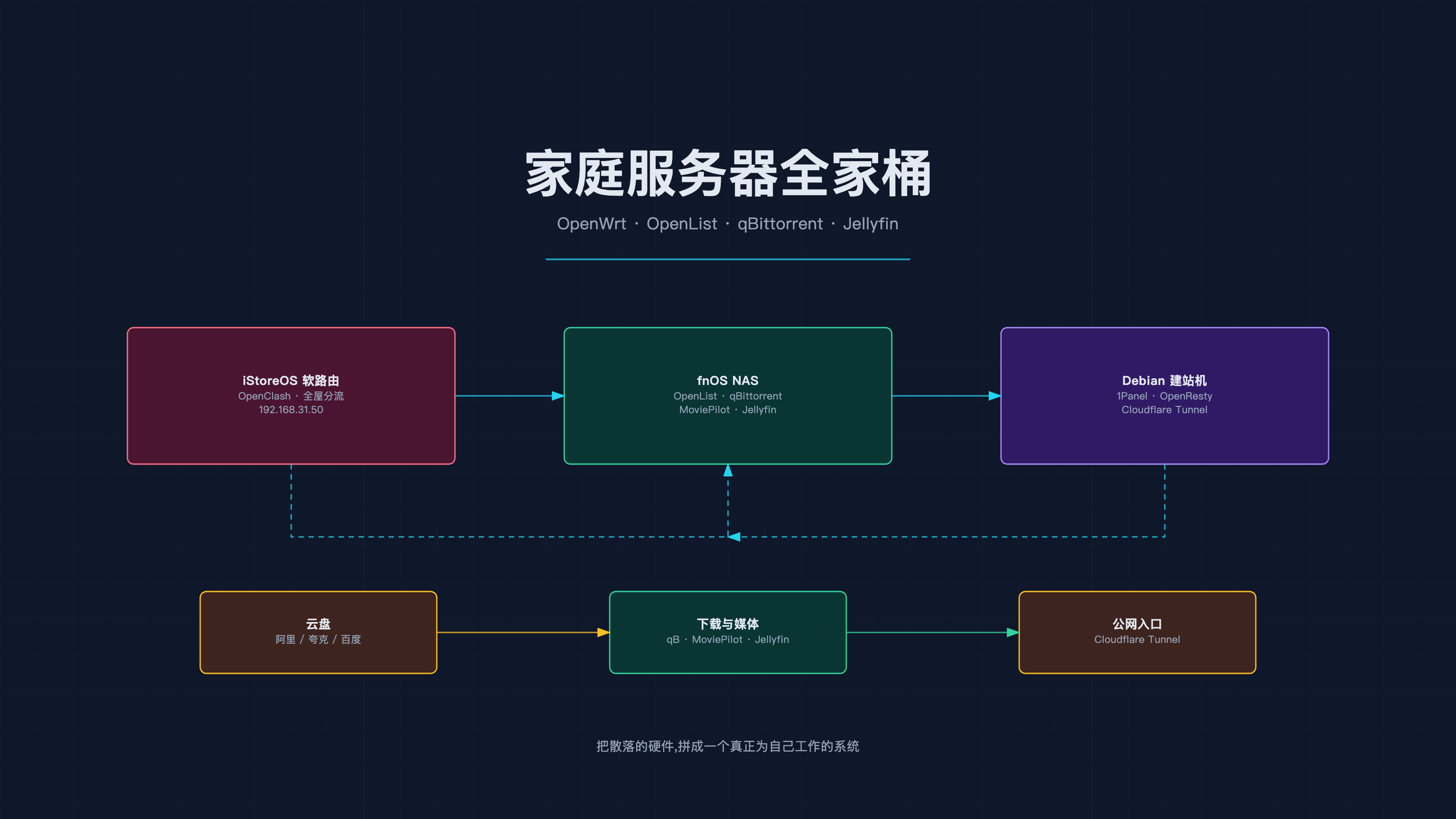
🧭 家庭服务器全家桶折腾笔记:OpenWrt + OpenList + qBittorrent 💡 这套系统不是为了跑分,而是为了解决三个具体问题:网盘太分散、下载不可控、公网暴露太多。最终用三台机器拼出一条从「找资源」到「躺在沙发上看片」的完整链路。 0. 为什么折腾事情的起因很普通:网盘会员到期,资源散在阿里、夸克、百度、蓝奏四个地方;NAS 上那块 2T 盘大部分时间只是躺着;而每次想看点东西,都要经历「找资源 → 下载 → 解压 → 改名 → 找字幕」的完整折磨。 于是给自己定了三个目标: 一个入口:所有网盘在一个页面里浏览、搜索、转存 自动下载:磁力/种子丢进去,剩下的交给系统 安全第一:管理后台只在内网,公网只留一条 Cloudflare Tunnel 同时也给自己画了三条红线: 不把路由器当全能机,路由只做路由 不让下载目录和媒体库重复占空间 不为了「看起来高级」而堆服务 1. 最终架构先看全貌: ProcessOn 原始拓扑图(重绘清晰版) 保留 ProcessOn 原图的浅色版式和信息结构,修复了文字溢出、节点过窄和箭头穿越的问题。原始 PN ...
J4125 全闪 All-in-One 折腾笔记:ESXi + iStoreOS + 飞牛 + Debian + Windows Server
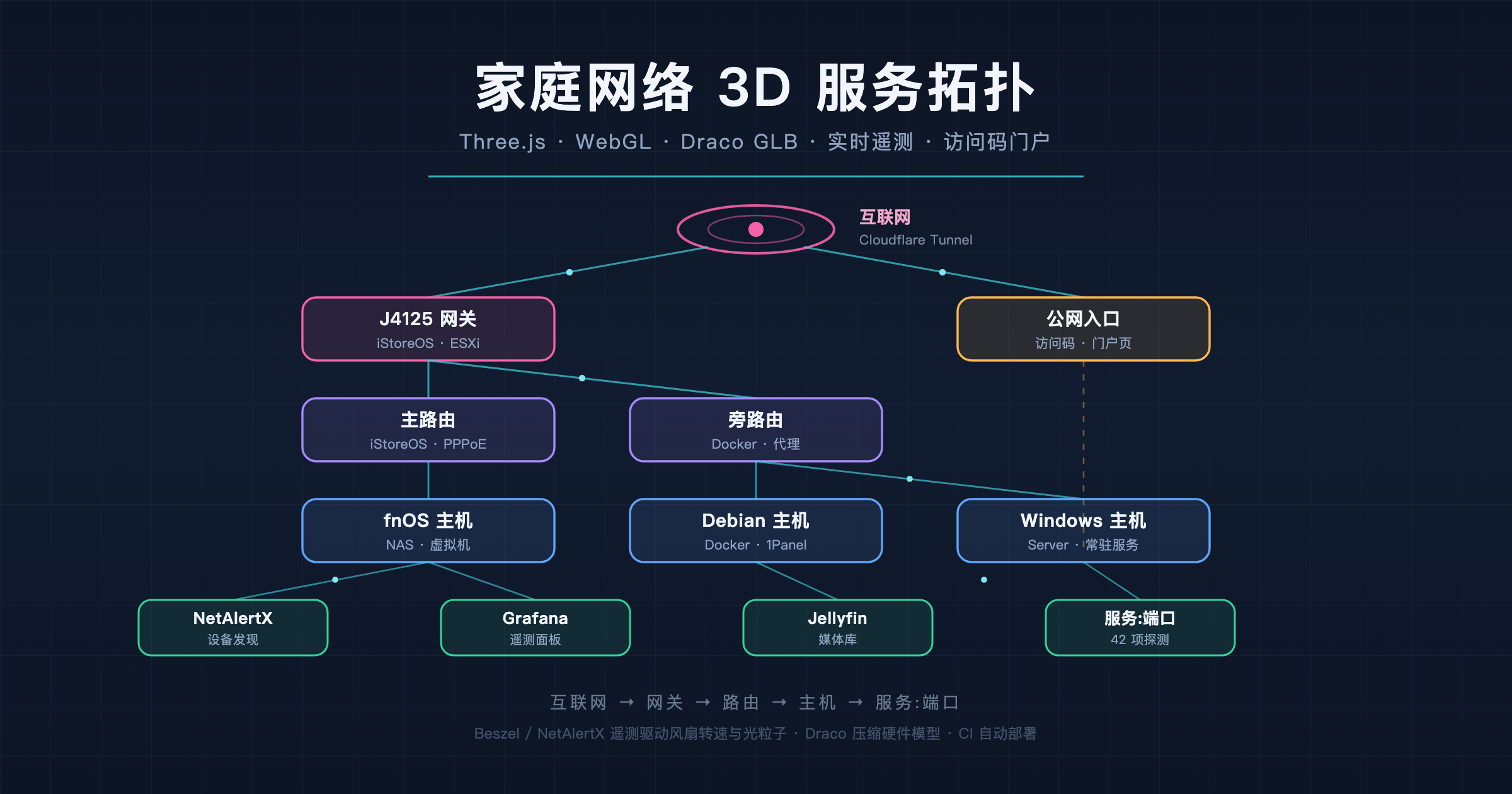
🧭 J4125 全闪 All-in-One 折腾笔记:ESXi + iStoreOS + 飞牛 + Debian + Windows Server 💡 前传:《ESXi 存储一夜消失:SATA 控制器直通引发的”血案”复盘》——建议先读,本文直接从事故修复后开始。 1. 硬件与总架构 项目 配置 备注 CPU Intel J4125(4C4T) Gemini Lake,VT-d 可用 ✅ 内存 16 GB 拆机笔记本条 系统盘 512G SATA SSD ESXi 8.0.2 + datastore1(剩 ~350G) 数据盘 希捷 2T(USB 3.0 硬盘盒) 保留原有 NTFS 数据,直通给 NAS VM 网口 4 × I226 2.5G vmnic0 管理,vmnic1/2/3 直通 无线 Intel AX210(M.2→Mini-PCIe 转接) 直通给 OpenWrt 做 AP 1234567891011flowchart LR subgraph ESXi["ESXi 8.0.2 @192.168.31.99 ...
ESXi 存储一夜消失:SATA 控制器直通引发的"血案"复盘
📝 ESXi 存储一夜消失:SATA 控制器直通引发的”血案”复盘 💡 如果你的 ESXi 也出现”数据存储归零、虚拟机无效、但系统还能 SSH”——大概率不是数据丢了,先看本文第 3 节。 0. 背景家里的 All-in-One 主机: 项目 配置 平台 Intel J4125(Gemini Lake)小主机 内存 16 GB 系统盘 金百达 512G SATA SSD(ESXi 系统盘 + datastore1) 网卡 4 × Intel I226 2.5G 虚拟化 VMware ESXi 8.0.2(sysin.org 打包镜像) 虚拟机 爱快软路由(3 个物理网卡 PCI 直通) 某次重启 ESXi 后,打开网页: 存储页面:数据存储计数 0——空空如也 虚拟机页面:爱快 VM 显示「无效」,配置路径指向 /vmfs/volumes/4f02eeb0-.../iKuai/iKuai.vmx 512G 的 SSD 就装在机器里,ESXi 却像一台”没插硬盘”的裸机一样运行着。更诡异的是:系统还能开机、SSH 能登、密码和 ...
baoyu-infographic实战:把结构化资料变成可信的信息图
返回总教程 baoyu-infographic 的重点不是把文章“画得更热闹”,而是把事实按关系重新组织成可阅读的空间结构。它先生成内容分析和结构化材料,再选择布局与风格,最终调用图像后端输出信息图。 本文基于固定提交源码核对;案例是操作示例,非付费服务或账号实测,没有实际生成图片或调用服务。 一、场景与边界适合产品对比、时间线、分类表、知识总览、步骤指南、指标摘要和高密度信息大图。相比文章配图,它更强调一张图内部的完整结构;相比多页社交卡片,它不负责滑动阅读节奏。 技能有两个独立维度:布局处理信息关系,风格处理视觉表现。源码的主目录列出 21 种布局和 22 种风格。布局如 binary-comparison、comparison-matrix、linear-progression、bento-grid、dense-modules;风格如 craft-handmade、technical-schematic、corporate-memphis、hand-drawn-edu。末尾参考清单仍有“21 styles”的旧表述,应以当前主风格表为准,不把文档数量不一致扩展成新的能力承诺。 ...
baoyu-url-to-markdown实战:把网页保存为可核验的本地资料
返回总教程 网页保存成功,不等于正文采集成功。baoyu-url-to-markdown 的价值是把浏览器中可访问的内容转成 Markdown,并让 Agent 检查结果,而不是只下载一份看似正常的网页外壳。 本文基于固定提交源码核对。下文案例是操作示例,不是账号、付费页面或在线抓取实测;撰写时未执行安装、登录或采集。 一、适用场景与边界它适合收集公开技术文章、产品文档、Hacker News 讨论,以及自己有权访问的网页资料。底层使用随技能分发的 baoyu-fetch,经 Chrome DevTools Protocol 控制浏览器,按网站选择适配器。普通网页走 Defuddle 提取,必要时使用 Readability;X、YouTube、Hacker News 有专门逻辑。 这不是“所有网址都能完整下载”的承诺。视频页面可能只有描述而没有字幕;登录页可能以 HTTP 成功状态返回;懒加载文章可能只抓到前半段。原页面的互动组件、复杂表格、动态附件也不一定能完整搬到 Markdown。 遇到登录、验证码或订阅内容,应由用户在可见浏览器中完成正常授权,再采集已获准访问的内容。等待交 ...
宝玉 Skills 实战教程:从安装到搭建 AI 内容工作流
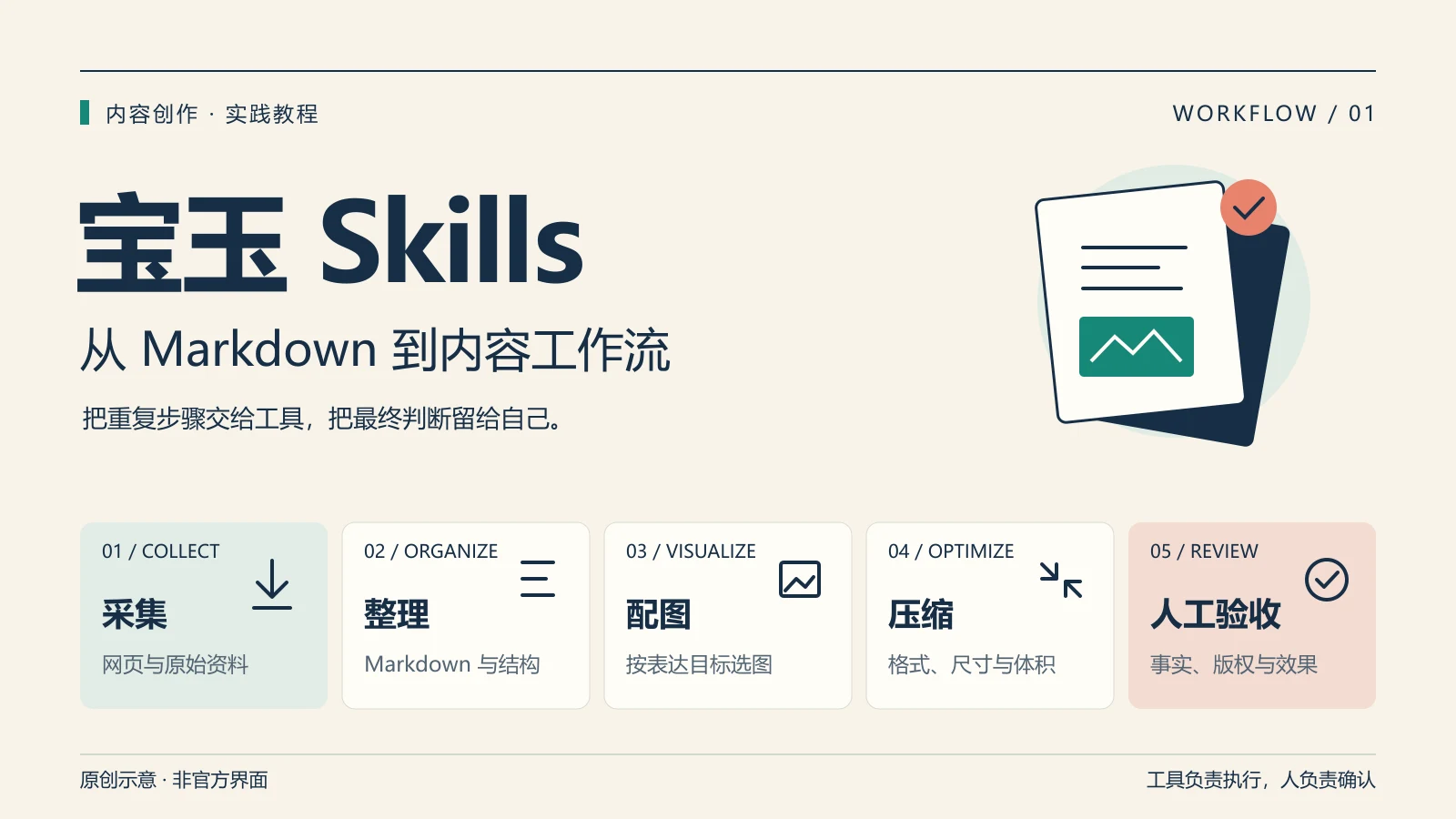
写完一篇技术文章,真正耗时的部分往往还没结束:整理标题、调 Markdown 格式、做封面、画解释图、压缩图片,再分别准备博客、公众号和分享材料。 宝玉的 baoyu-skills 把这些重复工作整理成了 Agent 能读取并执行的技能。你给它文章和约束,它根据技能里的流程、参考资料与脚本完成任务。最值得学会的,不是记住二十多个名字,而是把适合自己的几个技能串起来。 这篇教程面向已经能使用 Codex 或 Claude Code、但还没有形成 Skills 工作习惯的读者。完成前半部分,你就能安装一个技能并验证输出;继续往下,可以把同一篇文章加工成博客稿、封面、知识卡片和分享幻灯片。 版本说明:核对日期为 2026 年 10 月 15 日。本文基于仓库提交 1567581c26,插件市场清单版本为 2.5.2。实际执行了技能发现命令并核对脚本与配置;图片生成及社交发布案例是操作示例,不代表已经替读者调用付费接口或发布内容。 #article-container img[data-lazy-src*="img.shallowrecall.top/images/posts/baoy ...
端口占用排查与进程清理命令
🔌 端口占用排查与进程清理命令 ✨ 启动服务时看到 address already in use、port is already allocated、EADDRINUSE,通常就是端口已经被某个进程占用了。处理思路很固定:先查端口对应的 PID,再确认进程名,最后结束进程。 🧠 先记住一句话端口本身不能被“杀掉”,真正要结束的是占用这个端口的进程。 常见流程: 1端口号 -> PID -> 进程名 -> kill / taskkill / Stop-Process 比如你要处理 8080 端口,就先查谁在监听 8080,再结束对应 PID。 ⚡ 最快速查Windows PowerShell123Get-NetTCPConnection -LocalPort 8080 | Select-Object LocalAddress, LocalPort, State, OwningProcessGet-Process -Id <PID>Stop-Process -Id <PID> -Force Windows CMD123netstat - ...
Homebrew
🍺 Homebrew ✨ Mac 上最好用的包管理工具之一。适合安装命令行工具、GUI 应用、后台服务,也很适合新电脑初始化。 🧠 它是什么Homebrew 可以理解成 macOS 上的“应用商店 + 命令行安装器”。 它最常见的用途: 安装命令行工具,比如 git、wget、node 安装图形应用,比如 google-chrome、visual-studio-code 管理后台服务,比如 mysql、redis 统一软件的安装、升级、卸载和清理 一句话理解: 💡 不想手动找官网、下载、拖进应用目录时,很多东西都可以先看看能不能 brew install。 💻 安装 Homebrew官方首页: Homebrew 官网:https://brew.sh/ 安装文档:https://docs.brew.sh/Installation 1. 🧰 安装 Xcode Command Line ToolsHomebrew 在 macOS 上通常需要先准备好 Command Line Tools: 1xcode-select --install 如果系统提示已经安装过,就 ...